

Paskirtis ir veikimo principas
REGIS ARS (Artist Reference Studio) sudaro kelios savarankiškos darbo aplinkos: Studio, Peržiūra ir Dienoraštis. Jos veikia vienoje programoje, naudojasi bendrais įrankiais ir vienoda projekto katalogų struktūra, tačiau kiekviena atskirai valdo savo atidarytą projektą.
Tai reiškia, kad galite:
- dirbti su skirtingais projektais Studio, Peržiūros ir Dienoraščio aplinkose;
- atidaryti tą patį projektą keliose aplinkose, kad kiekviena išsaugotų savo darbo dalį;
- naudoti tik Peržiūrą arba Dienoraštį, visai nekurdami Studio dokumento.
Svarbu. Atidarius, išsaugojus ar uždarius projektą vienoje aplinkoje, kitos aplinkos aktyvus projektas automatiškai nekeičiamas. Pagrindinio meniu Failas (File) komandos valdo Studio, o Peržiūra ir Dienoraštis turi atskirus projektų valdymo mygtukus savo įrankių juostose. Išsamiau – Dienoraščio apžvalga.
Bendro projekto failai ir katalogai
Pagrindinis projekto failas turi plėtinį `.arsproj`. Jame saugomas projekto identifikatorius ir, jei naudojama Studio, jos dokumento duomenys. Peržiūros duomenys saugomi atskirame `.arsview` faile, o Dienoraščio duomenys – atskirame `.arsjournal` faile. Projektas gali turėti tik vienos aplinkos duomenis. Tušti kitų aplinkų dokumentai nėra privalomi.
Pavyzdžiui, projektas „Natiurmortas“ diske atrodo taip:
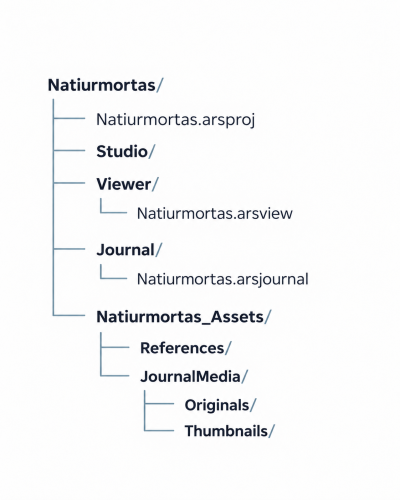
Šioje schemoje parodytas projektas, turintis Peržiūros ir Dienoraščio dokumentus. Jei atitinkama aplinka nenaudota, `.arsview` arba `.arsjournal` failo gali nebūti. Kai kurie aplankai gali būti tušti; `JournalMedia` aplankai naudojami išsaugotai medijai.
Pasirinkus naujo projekto išsaugojimo vietą, ARS sukuria projekto pavadinimo katalogą. Pavyzdžiui, pasirinkus `D:\Paveikslai\Natiurmortas.arsproj`, galutinis kelias bus `D:\Paveikslai\Natiurmortas\Natiurmortas.arsproj`.
Renkantis jau egzistuojantį projektą reikia nurodyti būtent šį pagrindinį `.arsproj` failą, o ne aplinkos katalogą ar atskirą `.arsview` / `.arsjournal` failą. Vidinius katalogus ir Peržiūros dokumento kelią ARS nustato pati.
Projektų dokumentai (`.arsproj`, `.arsview`, `.arsjournal`) nėra nuotraukų archyvai. Dienoraštis miniatiūras ir pasirinktinai nukopijuotą mediją saugo `_Assets/JournalMedia`, o išoriniai Link originalai lieka savo vietose. Studio ir Peržiūros vaizdų keliai tvarkomi atskirai.
Nepriklausomi projektai ir antraštės juosta
Kiekviena aplinka prisimena savo projekto kelią ir neišsaugotų pakeitimų būseną. Pavyzdžiui, Studio gali būti atidarytas `Portretas.arsproj`, o Peržiūra – `Rožės.arsproj`. Perjungiant korteles, abu projektai lieka atidaryti.
Pagrindinio lango antraštėje rodomas aktyvios aplinkos projektas. Žvaigždutė `*` nurodo tos aplinkos neišsaugotus pakeitimus; ji nereiškia, kad pakeista originali nuotrauka. Peržiūros įrankių juostoje rodomas fotografijos pavadinimas ir eilės numeris, o ne fotografijos neišsaugota būsena.
Bandant pakeisti arba uždaryti dokumentą, kuriame yra neišsaugotų pakeitimų, rodoma:
- Išsaugoti (Save) – išsaugoti ir tęsti. Jei išsaugojimas nepavyksta arba atšaukiamas, perjungimas / uždarymas nevykdomas;
- Neišsaugoti (Don’t Save) – tęsti neišsaugant pakeitimų;
- Atšaukti (Cancel) – palikti dabartinį dokumentą.
Uždarant visą ARS programą, tikrinama, ar Studio, Peržiūra ir Dienoraštis aplinkose yra neišsaugotų pakeitimų. Kiekviena tokia aplinka gali pateikti atskirą patvirtinimą. Atšaukus bent vieną patvirtinimą, programa lieka atidaryta.
Studio projekto valdymas
Studio komandos yra pagrindiniame Failas (File) meniu, jos nekeičia Peržiūros ar Dienoraščio projektų.
| Komanda | Veikimas |
|---|---|
| Naujas projektas (New Project) · `Ctrl+N` | Sukuriamas naujas Studio dokumentas. Iki pirmojo išsaugojimo jis neturi projekto kelio. |
| Atidaryti projektą… (Open Project…) · `Ctrl+O` | Atidaromas pasirinktas `.arsproj` ir atkuriami jame esantys Studio duomenys. Peržiūros duomenys automatiškai neįkeliami. |
| Išsaugoti projektą (Save Project) · `Ctrl+S` | Išsaugomi dabartinio Studio dokumento duomenys. Pirmą kartą prašoma pasirinkti vietą ir pavadinimą. |
| Išsaugoti projektą kaip… (Save Project As…) · `Ctrl+Shift+S` | Studio darbo būsena išsaugoma kaip kitas projektas. Tai nėra viso seno projekto aplanko, Peržiūros dokumento ar Dienoraščio duomenų kopijavimo komanda. |
| Uždaryti projektą (Close Project) · `Ctrl+W` | Uždaro tik Studio projektą, prireikus patvirtinus neišsaugotus pakeitimus. |
Jei pasirinktas `.arsproj` yra tik Peržiūros projektas ir jame nėra Studio dokumento, Studio neturi ką atkurti. Tai nereiškia, kad Peržiūros duomenys dingo: juos reikia atidaryti Peržiūroje.
Studio išsaugo drobės parametrus, Pavyzdžių sąrašą ir išdėstymą, tinklelius, kompozicijos gaires bei kitus savo dokumento nustatymus. Išsaugojus Studio dalį, atskiras Peržiūros dokumentas neturi būti perrašomas.
Trūkstami Studio pavyzdžiai
Jei atidarant Studio projektą nerandamas Pavyzdžio vaizdo failas, dialoge Trūkstamas pavyzdys (Missing Reference) galite rinktis Surasti… (Locate…), Praleisti (Skip) arba Atšaukti (Cancel). Praleisto Pavyzdžio vieta ir išdėstymo duomenys išlieka; vėliau jį galima susieti naudojant Surasti pavyzdį… (Relink Reference…) arba Projekto ištekliai (Project Resources).
Susiejant naują failą, jo pikselių matmenys turi sutapti su išsaugotaisiais. Pakitusį failo kelią reikia išsaugoti.
Peržiūros projekto valdymas
Peržiūros įrankių juostoje projektas tvarkomas atskirai nuo fotografijų sąrašo. Nepainiokite dviejų komandų:
- Atidaryti projektą (Open Project) – atidaro esamo `.arsproj` projekto Peržiūros dalį. Dabartinė Peržiūros sesija pakeičiama, o Studio neliečiama. Jei pasirinktame projekte nėra `.arsview`, Peržiūra atidaroma tuščia.
- Atidaryti vaizdą (Open Image) – prideda fotografiją prie dabar atidaryto Peržiūros dokumento. Tai savaime nesukuria ir neatidaro projekto.
Kiti Peržiūros veiksmai:
| Komanda | Veikimas |
|---|---|
| Išsaugoti (Save) | Jei Peržiūros dokumentas jau priskirtas projektui, atnaujina tik jo `Viewer/<Pavadinimas>.arsview`. Jei projektas dar nepriskirtas, pasiūlo kurti naują arba prijungti prie esamo. |
| Išsaugoti kaip… (Save As) | Sukuria naują Peržiūros projektą su nauju `.arsproj` ir jo `.arsview`. Nekopijuoja Studio ir Dienoraščio duomenų iš seno projekto. |
| Uždaryti projektą (Close Project) | Uždaro tik Peržiūros projektą ir išvalo jo fotografijų sąrašą, prieš tai prireikus pasiūlydamas išsaugoti pakeitimus. |
Vienas `.arsview` dokumentas gali saugoti kelias fotografijas ir kiekvienos nustatymus: fizinius drobės matmenis, tinklelį, koordinates, pasirinktą analizės režimą ir jo parametrus. Priartinimas ir vaizdo poslinkis nėra saugomi kiekvienai fotografijai atskirai. Didelės raiškos vaizdai nėra visi iš karto dekoduojami – Peržiūra laiko aktyvų vaizdą, todėl ilgas sąrašas nereiškia, kad visos fotografijos nuolat laikomos atmintyje.
Pirmasis Peržiūros išsaugojimas: Create arba Attach
Jei Peržiūroje jau pridėjote fotografijų, tačiau jos dokumentas dar nepriskirtas jokiam projektui, spustelėjus Save atsidaro pasirinkimas:
- Sukurti (Create) – nurodote naujo projekto pavadinimą ir vietą. Sukuriami `.arsproj` bei `Viewer/*.arsview`.
- Prijungti (Attach) – pasirenkate jau egzistuojantį `.arsproj`. Dabartinės Peržiūros fotografijos ir nustatymai išsaugomi to projekto `Viewer` kataloge, nepakeičiant Studio duomenų.
- Atšaukti (Cancel) – liekate su neišsaugotu Peržiūros dokumentu.
Prijungimas neperrašo jau egzistuojančio Peržiūros dokumento. Jei pasirinktame projekte `Viewer/<Pavadinimas>.arsview` jau yra, Attach atmetamas ir dabartinė Peržiūros sesija lieka nepakeista. Jei norite dirbti su to projekto Peržiūros dokumentu, atidarykite jį per Open Project (prieš tai išsaugoję savo dabartinį darbą, jei jį norite išlaikyti).
Pastaba. Save As ir pirmojo išsaugojimo Create yra naujo projekto kūrimo veiksmai. Jie neleidžia pasirinkus esamą `.arsproj` jo perrašyti. Esamai Studio projekto struktūrai papildyti skirta Attach komanda.
Dienoraščio (Journal) projektų valdymas
Dienoraštis turi atskirus New Project, Open Project, Save Project, Save Project As ir Close Project mygtukus. Jo projekto kelias ir neišsaugotų pakeitimų būsena nepriklauso nuo Studio ar Peržiūros. Dokumentas saugomas `Journal/<Pavadinimas>.arsjournal`, šalia pagrindinio projekto `.arsproj`.
- New sukuria neišsaugotą Dienoraštį. Open leidžia pasirinkti pagrindinį `.arsproj` ir atidaro jame esantį Dienoraštį. Jei toks dokumentas dar nesukurtas, programa apie tai informuoja.
- Per pirmąjį Save arba Save As pasirenkama Sukurti (Create) – naują ARS projektą – arba Prijungti (Attach) prie esamo `.arsproj`. Jei projekte jau yra Dienoraštis, Attach neleis jo perrašyti.
- Vėlesnis įprastas Save atnaujina dabartinį Dienoraštį. Save As gali kopijuoti su Dienoraščiu išsaugotą mediją į kitą projektą, tačiau neperkelia visų Studio ir Peržiūros duomenų.
- Uždarant ar keičiant Dienoraštį, prireikus prašoma išsaugoti pakeitimus. Copy medija laikoma projekto `_Assets/JournalMedia`, o Link originalai lieka išoriniuose keliuose.
Praktinis pavyzdys: pridėti Peržiūrą prie jau išsaugoto Studio projekto
- Studio aplinkoje sukurkite ir išsaugokite projektą, pavyzdžiui, `Studio-02.arsproj`. Studio lieka atidarytas.
- Pereikite į Peržiūros kortelę ir per Open Image pridėkite vieną arba kelias fotografijas. Prireikus nustatykite jų drobės matmenis, tinklelį ir kitas parinktis.
- Peržiūros įrankių juostoje spustelėkite Save.
- Dialoge pasirinkite Prijungti (Attach).
- Failo pasirinkimo lange suraskite jau egzistuojantį `Studio-02.arsproj` pagrindiniame `Studio-02` projekto kataloge. Nesirinkite `Viewer` aplanko ir nemėginkite per Save As perrašyti `.arsproj`.
- ARS sukurs `Studio-02/Viewer/Studio-02.arsview`. Studio dokumentas ir jo `.arsproj` duomenys lieka nepakeisti.
- Kitą kartą atidarykite `Studio-02.arsproj` kiekvienoje norimoje aplinkoje atskirai. Studio atkurs savo, o Peržiūra – savo duomenis.
Jei iš pradžių norite susieti Peržiūrą su projektu, galima ir prieš fotografijų pridėjimą Peržiūroje pasirinkti Open Project, nurodyti egzistuojantį `Studio-02.arsproj`, tuomet naudoti Open Image ir Save. Tokiu atveju pirmojo išsaugojimo Create/Attach dialogo neprireiks.
Kiti dažni darbo scenarijai
Tik Peržiūros projektas
Peržiūroje pridėkite fotografijas, paspauskite Save ir pasirinkite Sukurti (Create). Atsiras naujas `.arsproj` ir jo `.arsview`, net jei Studio nenaudojamas. Vėliau šį projektą atidarykite Peržiūros komanda Open Project.
Studio projektas A ir Peržiūros projektas B
Studio, Peržiūros ir Dienoraščio aplinkose galima atidaryti skirtingus `.arsproj`. Vienos aplinkos Save nepakeičia ir neišsaugo kitų aplinkų projektų. Programos antraštė rodo aktyvios kortelės projektą.
Save As ir projekto kopijavimas
Save As išsaugo tik aktyvaus modulio darbo dalį į naują projektą; tai nėra viso katalogo su visų modulių duomenimis ir fotografijomis kopija. Jei reikia perkelti ar archyvuoti visą projektą, naudokite viso jo katalogo kopiją ir įsitikinkite, kad išoriniai vaizdų failai tebėra pasiekiami.
Projekto perkėlimas ir fotografijų failai
Norėdami perkelti projektą į kitą diską ar kompiuterį, kopijuokite visą projekto katalogą: pagrindinį `.arsproj`, `Viewer/*.arsview`, `Journal/*.arsjournal` (jei yra) ir visą `_Assets` aplanką. Vien `.arsproj` failo bendram projektui gali nepakakti.
Dėmesio: Peržiūra ir Studio gali naudoti fotografijas už projekto katalogo ribų, o Dienoraštis elementai, pridėti Link būdu, taip pat saugo absoliučius išorinius kelius. Studio ir Peržiūra įprastas Save nekopijuoja išorinių fotografijų. Dienoraštis Copy failai yra projekto aplanke, tačiau Link originalai lieka išorėje. Perkėlus projektą reikia užtikrinti išorinių originalų prieinamumą.
Studio turi atskirą Failas (File) → Surinkti projekto failus… (Collect Project Assets…) komandą, kuri surenka Studio Pavyzdžių kopijas į `<Pavadinimas>_Assets/References` ir atnaujina jų nuorodas. Ji nesurenka Peržiūros fotografijų ar išorinių Dienoraščio medijos originalų.
Kontūrinio vaizdo perdavimas iš Peržiūros į Studio
Peržiūros komanda Siųsti į Studio (Send to Studio) perduoda apskaičiuotą kontūrinį vaizdą į tuo metu atidarytą Studio dokumentą. Studio ir Peržiūros projektai gali būti skirtingi: komanda jų nesujungia ir neperjungia vieno projekto į kitą. Sugeneruotas PNG įrašomas į Studio projekto `<Pavadinimas>_Assets/References` katalogą ir pridedamas kaip naujas Studio Pavyzdys. Naują Pavyzdį reikia išsaugoti kartu su Studio projektu.