

Paskirtis
Projekto ištekliai (Project Resources) – informacinis langas, kuriame galima patikrinti dabartinio ARS projekto Pavyzdžių failus: jų vietą diske, dydį ir pasiekiamumą. Čia taip pat galima atnaujinti informaciją, iš naujo susieti probleminį Pavyzdį arba atverti jo failo vietą Windows Explorer.
Pavyzdžių failai saugomi atskirai nuo .arsproj projekto failo. Projekto dokumente yra jų nuorodos ir išdėstymo nustatymai. Todėl verta patikrinti išteklius prieš perkeliant projektą į kitą katalogą ar kompiuterį.
Projekto ištekliai yra diagnostikos ir failų tvarkymo įrankis. Jis nekeičia Pavyzdžių vaizdo, drobės matmenų ar kompozicijos. Tik veiksmas Susieti iš naujo… (Relink…) gali pakeisti projekte saugomą Pavyzdžio failo kelią.
Kaip atidaryti
- Atidarykite ARS projektą.
- Pasirinkite Failas (File) → Projekto ištekliai (Project Resources).
- Atsidariusiame lange peržiūrėkite bendrus rodiklius ir Pavyzdžių sąrašą.
- Jei norite atlikti veiksmą su konkrečiu Pavyzdžiu, pažymėkite jo eilutę.
Komanda prieinama tik tada, kai atidarytas dokumentas. Langą galima uždaryti mygtuku Gerai (OK), viršutiniame dešiniajame kampe esančiu uždarymo mygtuku arba klavišu Esc.
Suvestinės rodikliai
Viršuje pateikiama dabartinio dokumento išteklių suvestinė.
Pavyzdžių sluoksniai (Reference layers)
Pavyzdžių sluoksniai – bendras į dokumentą pridėtų Pavyzdžių įrašų skaičius. Jei tas pats failas įdėtas į projektą kelis kartus kaip atskiri sluoksniai, kiekvienas jų skaičiuojamas atskirai.
Skirtingi failai (Unique files)
Skirtingi failai – skirtingų sėkmingai pasiektų Pavyzdžių failų kelių skaičius. Kelis kartus naudotas tas pats failas skaičiuojamas tik vieną kartą. Šis rodiklis nereiškia skirtingų vaizdų turinio analizės: dvi identiškos kopijos skirtingais keliais laikomos dviem failais.
Nerasti arba neprieinami failai į šį skaičių neįtraukiami, nes jų dydžio analizatorius negali patvirtinti.
Nerasti (Missing)
Nerasti – Pavyzdžių sluoksnių, kurių failo arba jo aplanko nepavyko rasti nurodytame kelyje, skaičius.
Neprieinami (Inaccessible)
Neprieinami – sluoksnių, kurių failo nepavyko atverti skaitymui, skaičius. Priežastis gali būti nepakankamos prieigos teisės, kitos programos taikomas užrakinimas ar failų sistemos klaida. Tai nebūtinai reiškia, kad failas ištrintas.
Bendras failų dydis (Total file size)
Bendras failų dydis – diske užimamas unikalių pasiekiamų failų dydis. Jei tas pats Pavyzdžio failas naudojamas keliuose sluoksniuose, jo dydis sumuojamas tik vieną kartą. Nerastų ar neprieinamų failų dydžiai į bendrą sumą neįskaičiuojami.
Šis dydis nėra ARS projekto failo dydis ir nenurodo, kiek atminties šiuo metu naudoja programa.
Pavyzdžių sąrašas
Kiekviena eilutė atitinka vieną projekto Pavyzdžio sluoksnį. Sąraše rodomi:
- Failas (File) – sluoksnio pavadinimas ir Pavyzdžio failo kelias. Užvedus žymeklį ant sutrumpinto kelio galima matyti visą kelią.
- Būsena (Status) – ar Pavyzdžio failas pasiekiamas.
- Dydis (Size) – diske esančio failo dydis, kai jį pavyko nustatyti. Kitu atveju rodoma „—“.
Spustelėkite eilutę, kad ją pasirinktumėte. Pasirinkimas galimas ir klaviatūros rodyklėmis. Tai yra diagnostikos lango pasirinkimas, jis nekeičia pagrindinėje drobėje pasirinkto Pavyzdžio sluoksnio.
Galimos failo būsenos
- Pasiekiamas (Available) – nurodytą failą pavyko atverti skaitymui ir nustatyti jo dydį.
- Nerastas (Missing) – failas arba jo aplankas neegzistuoja nurodytame kelyje.
- Neprieinamas (Inaccessible) – failo nepavyko atverti dėl prieigos arba kitos skaitymo problemos.
- Neįkeltas (Not loaded) – papildomas prierašas, reiškiantis, kad ARS dokumente šio sluoksnio Pavyzdys šiuo metu nėra įkeltas, nors jo failas diske jau gali būti pasiekiamas.
Svarbu: failo pasiekiamumas ir jo įkėlimas į ARS nėra tas pats. Pavyzdžiui, jei atidarydami projektą paspaudėte Praleisti (Skip), o vėliau sugrąžinote Pavyzdžio failą į ankstesnę vietą, po patikrinimo galite matyti Pasiekiamas kartu su Neįkeltas. Norėdami Pavyzdį vėl matyti dokumente, naudokite Susieti iš naujo… (Relink…).
Lango komandos
Atnaujinti (Refresh)
Atnaujinti dar kartą patikrina dabartinių Pavyzdžių failų būsenas ir dydžius, perskaičiuoja suvestinės rodiklius bei atnaujina sąrašą. Pasirinktas sluoksnis išsaugomas, jei jis tebėra sąraše.
Ši komanda naudinga, jei langui esant atidarytam Pavyzdžio failą perkėlėte, pervadinote arba sugrąžinote į buvusią vietą.
Atnaujinti neperkrauna Pavyzdžių į dokumentą, nekeičia jų kelių ir nežymi projekto kaip pakeisto.
Susieti iš naujo… (Relink…)
Susieti iš naujo… leidžia nurodyti kitą pasirinkto Pavyzdžio failą. Mygtukas aktyvus tik pažymėjus sluoksnį, kurio failas nerastas, neprieinamas arba kurio vaizdas neįkeltas į ARS.
- Pasirinkite probleminį Pavyzdį sąraše.
- Spustelėkite Susieti iš naujo…
- Failo pasirinkimo lange suraskite reikiamą Pavyzdžio failą ir jį patvirtinkite.
- Jei failas tinkamas, ARS susies jį su tuo konkrečiu sluoksniu ir iškart atnaujins išteklių suvestinę.
Naujo Pavyzdžio failo pikselių plotis ir aukštis turi atitikti anksčiau išsaugotus to sluoksnio matmenis. Taip išsaugomi esami išdėstymo santykiai. Jei failas netinkamas, rodomas klaidos pranešimas, o susiejimas neatliekamas. Atšaukus pasirinkimą, niekas nesikeičia.
Po sėkmingo susiejimo naujas failo kelias gali tapti neišsaugotu projekto pakeitimu (žvaigždutė * pavadinimo juostoje). Išsaugokite projektą naudodami Failas → Išsaugoti projektą (Save Project).
Pastaba. Tai ta pati Pavyzdžio pakartotinio susiejimo funkcija, kuri pavyzdžių valdymo srityje prieinama kaip Surasti pavyzdį… (Relink Reference…). Projekto išteklių lange ją galima pritaikyti konkrečiai sąrašo eilutei nekeičiant pagrindinio Pavyzdžio pasirinkimo.
Rodyti aplanke (Open File Location)
Rodyti aplanke atveria pasirinkto Pavyzdžio failo vietą Windows Explorer:
- Jei failas egzistuoja, atidaromas jo aplankas ir pažymimas atitinkamas failas.
- Jei failo nebėra, bet jo aplankas dar yra, atidaromas pats aplankas.
- Jei neberandamas ir aplankas arba jo negalima atverti, rodomas klaidos pranešimas.
Mygtukas aktyvus, kai pasirinkta kuri nors sąrašo eilutė. Šis veiksmas nekeičia ARS projekto.
Gerai (OK)
Gerai uždaro diagnostikos langą. Vien uždarius langą Pavyzdžių sąrašas ar projekto duomenys nesikeičia.
Surinkti projekto failus… (Collect Project Assets…)
Komanda Failas → Surinkti projekto failus… skirta surinkti Studio Pavyzdžių kopijas prieš perkeliant projektą. Tai atskiras veiksmas nuo Projekto ištekliai (Project Resources) lango. Ši komanda nesurenka Peržiūros fotografijų ar Dienoraščio failų.
Kada naudoti
Įprastas Išsaugoti projektą (Save Project) įrašo .arsproj dokumentą, tačiau neįdeda originalių Pavyzdžių failų į jo vidų. Jei kitame kompiuteryje šių Pavyzdžių failų nėra, vien projekto failo nepakaks. Surinkimo komanda padeda išvengti nutrūkusių nuorodų.
Komandai reikia jau išsaugoto projekto ir pasiekiamų Pavyzdžių failų. Jei projekte yra trūkstamų Pavyzdžių, pirmiausia juos susiekite iš naujo.
Kur kopijuojami failai
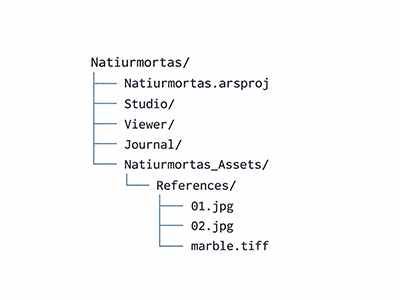
Tarkime, projektas išsaugotas kaip Natiurmortas.arsproj. Pavyzdžių kopijos saugomos projekto katalogo viduje.
ARS į <ProjektoPavadinimas>_Assets/References nukopijuoja projekte naudojamus Pavyzdžių failus, prireikus pritaiko pavadinimus, kad jie nesusidubliuotų, pakeičia dokumente saugomus kelius ir išsaugo .arsproj failą.
Originalūs failai neperkeliami ir neištrinami. Jei vieną originalų failą naudoja keli sluoksniai, jo kopija sukuriama tik vieną kartą. Jei failai jau surinkti, pakartotinis veiksmas jų be reikalo nekopijuoja – rezultato pranešime gali būti nurodyta 0 naujų failų.
Kopijavimo eiga ir atšaukimas
Kopijavimo metu atveriamas progreso langas. Jame matomas dabartinio failo pavadinimas, bendras procentinis progresas ir mygtukas Atšaukti (Cancel).
Kol kopijuojama, operaciją galima atšaukti. ARS pašalina neužbaigtas laikinas kopijas, o projekto Pavyzdžių failų keliai nekeičiami. Kai kopijavimas baigtas ir prasideda paskutinė projekto išsaugojimo fazė, rodoma Baigiamas projekto išsaugojimas… (Finalizing project save…) ir atšaukimas nebeleidžiamas.
Po sėkmingo užbaigimo rodomas pranešimas apie nukopijuotų failų skaičių. Jei kopijavimas ar išsaugojimas nepavyksta, ARS praneša apie klaidą.
Kaip perkelti surinktą projektą
Perkeldami projektą į kitą katalogą, diską ar kompiuterį, kopijuokite visą projekto katalogą, įskaitant .arsproj, _Assets bei, jei naudojami, Viewer ir kitų modulių failus.
Svarbu: ši komanda pasirūpina tik Studio Pavyzdžiais. Jei Peržiūros fotografijos yra už projekto katalogo ribų, jas taip pat reikia išsaugoti ir pasirūpinti, kad kitoje vietoje Peržiūra galėtų jas rasti.
Praktinis pavyzdys
Turite natiurmorto projektą su trimis Pavyzdžių sluoksniais: dviem skirtingais JPEG failais ir viena TIFF tekstūra.
- Pasirinkite Failas → Projekto ištekliai ir patikrinkite rodiklius bei failų būsenas.
- Jei vienas Pavyzdys pažymėtas Nerastas, pasirinkite jį ir naudokite Susieti iš naujo…
- Spustelėkite Atnaujinti, kad dar kartą patikrintumėte visus kelius.
- Išsaugokite pakeistus projekto duomenis.
- Jei projektą ketinate perduoti, pasirinkite Failas → Surinkti projekto failus… ir palaukite, kol kopijavimas pasibaigs.
- Perkelkite visą projekto katalogą. Jei projektas naudoja Peržiūros fotografijas už katalogo ribų, pasirūpinkite ir jomis.