

Paskirtis
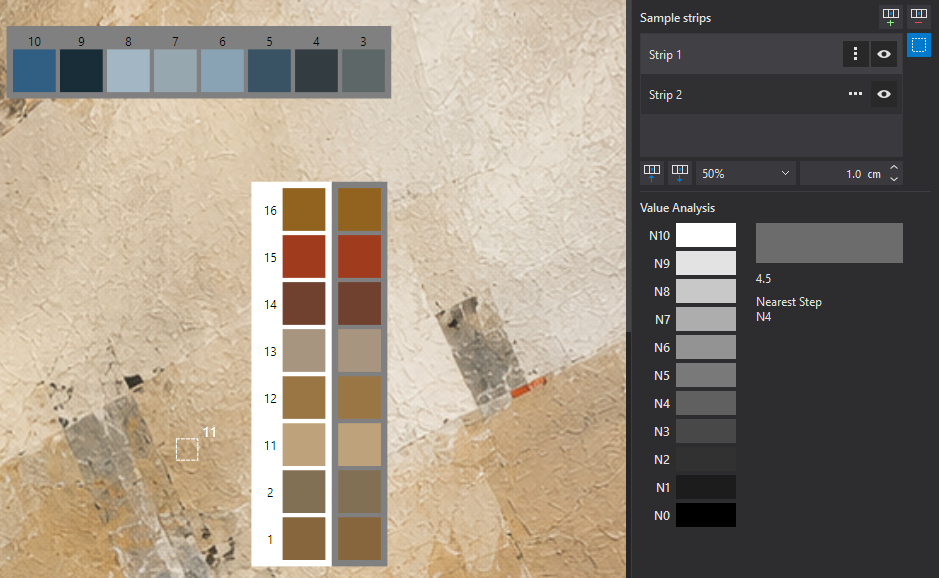
Mėginių juostos (Sample Strips) leidžia iš bendros Mėginių paletės sudaryti vieną arba kelias savarankiškas spalvų grupes ir padėti jas norimose kūrinio drobės vietose. Tai patogu ruošiant spalvinius orientyrus: vieną juostą galite skirti dangui, kitą – vandeniui, trečią – augmenijai ar portreto odos tonams.
Juostos priklauso drobei, ne atskiriems Pavyzdžiams. Į vieną juostą galima įtraukti spalvas, paimtas iš skirtingų Pavyzdžių. Kiekvienas mėginys išlaiko savo nekintamą numerį.
Kiekviena juosta turi nepriklausomą matomumą, orientaciją, fonų režimą, mėginių dydį ir padėtį drobėje.
Juostų sąrašas ir pasirinkimas
Skyriuje Mėginių juostos (Sample Strips) rodomas sukurtų juostų sąrašas. Spustelėkite juostą sąraše, kad galėtumėte keisti jos parametrus.
Pasirinkti juostą taip pat galima spustelėjus ją drobėje. Pasirinkta juosta ir kitos matomos juostos lieka savo vietose – pasirinkimas nėra tas pats, kas matomumas.
Pridėti juostą (įtraukiamas pasirinktas mėginys) (Add strip (includes selected sample))
Pridėjimo mygtukas su pliuso glifu  sukuria naują juostą. ARS jai suteikia pradinį pavadinimą, pavyzdžiui, Juosta 1 (Strip 1). Jei tuo metu paletėje yra pasirinktas spalvos mėginys, jis iškart įtraukiamas į naująją juostą. Jeigu mėginys nepasirinktas, juosta sukuriama tuščia.
Galite turėti kelias juostas ir kiekvieną tvarkyti atskirai. Tuščia juosta drobėje nerodoma tol, kol joje nėra mėginių.
Pašalinti pasirinktą juostą (Remove selected strip)
Minuso glifas  prie sąrašo pašalina pasirinktą juostą iš dokumento. Tai nepašalina jos spalvų mėginių iš bendros Mėginių paletės ir nepakeičia kitų juostų.
Juostos matomumas, orientacija ir pavadinimas
Kiekviena Mėginių juostų (Sample Strips) sąrašo eilutė turi savo valdiklius:
 H/V orientacijos piktogramą – vienu paspaudimu perjungia juostą iš horizontalios į vertikalią arba atvirkščiai. Piktogramoje parodyta mažų spalvos laukelių išdėstymo kryptis.
 Akies jungiklį – parodo arba paslepia būtent šią juostą drobėje. Paslėpus išlieka visi jos mėginiai, padėtis ir nustatymai.
Juostos pavadinimas (tik sąsajoje) (Strip name (UI only))
Juostą galite pavadinti pagal paskirtį – pavyzdžiui, „Dangus“, „Vanduo“, „Augmenija“ ar „Šešėliai“. Pavadinimas rodomas tik ARS juostų sąraše. Drobėje lieka mėginių numeriai ir spalvos.
Norėdami pervadinti, dešiniuoju pelės mygtuku spustelėkite juostos eilutę ir kontekstiniame meniu pasirinkite Pervadinti (Rename). Taip pat galite dukart spustelėti patį pavadinimą. Redaguokite jį tiesiai sąraše: Enter patvirtina, Escape atšaukia, o perėjus į kitą valdiklį pakeitimas užbaigiamas. Atskiro pavadinimo įvesties laukelio ir išsaugojimo mygtuko nebėra.
Mėginių įtraukimas ir pašalinimas
Pirmiausia Mėginių paletėje (Sample Palette) pasirinkite spalvos mėginį, tada Mėginių juostų (Sample Strips) sąraše – juostą, su kuria dirbsite.
 Įtraukti pasirinktą spalvos mėginį į juostą (Add selected color sample to strip) – rodyklė į juostą įtraukia pasirinktą spalvos mėginį į pasirinktą juostą.
 Pašalinti pasirinktą spalvos mėginį iš juostos (Remove selected color sample from strip) – rodyklė iš juostos pašalina šį mėginį tik iš pasirinktos juostos.
Vienas mėginys vienoje juostoje įtraukiamas tik vieną kartą, tačiau tą patį mėginį galima naudoti keliose skirtingose juostose. Visur išlieka tas pats skaitinis numeris.
Pašalinus mėginį tik iš vienos juostos, jis lieka bendroje paletėje ir kitose juostose. Jeigu mėginys ištrinamas iš pačios paletės, jis automatiškai dingsta iš visų juostų.
Juostos orientacija (Strip orientation)
Kiekvienai juostai atskirai pasirinkite:
- Horizontali juosta (Horizontal strip) – mėginiai eina viena horizontalia seka.
- Vertikali juosta (Vertical strip) – mėginiai eina viena vertikalia seka.
Orientaciją keiskite H/V jungikliu pačios juostos sąrašo eilutėje. Mėginių sudėtis dėl to nesikeičia.
Juostos fonas (Strip background)
Fono sąraše yra trys pasirinkimai:
- Baltas (White) – visi mėginiai rodomi viename vientisame baltame fone.
- 50 % pilkas (50% gray) – visi mėginiai rodomi viename vientisame neutraliame pilkame fone.
- Baltas ir 50 % pilkas (White and 50% gray) – kiekvienas mėginys rodomas du kartus: ant balto ir ant pilko fono.
Dviejų fonų režimu nėra šachmatų lentos. Horizontaliai juostai sudaromos dvi vientisos eilės viena po kita. Vertikaliai – dvi vientisos spalvinės sritys viena šalia kitos. Mėginiai abiejuose fonuose išdėstomi ta pačia tvarka, o numeris rašomas tik vieną kartą prie atitinkamos spalvos.
Taip galima palyginti, kaip ta pati spalva atrodo šviesiame ir neutraliame vidutinio pilkumo kontekste, netrukdant vertinimui besikeičiančiais foniniais langeliais.
Spausdinamo mėginio dydis (Printed swatch size)
Šis parametras nustato spalvos laukelio dydį pačioje juostoje, o ne plotą, iš kurio spalva buvo paimta Pavyzdyje. Pradinė reikšmė – 1 cm. Dabartinis įvesties valdiklis leidžia nustatyti 0,5–10 cm dydį. Rodomi centimetrai arba coliai pagal ARS matavimo vienetus.
Kasdieniam spalvų palyginimui dažnai pakanka maždaug 1 cm laukelių. Didesni naudingi, jei reikia geriau matyti subtilius spalvinius skirtumus ar paruošti didesnio formato darbo lapą.
Pavyzdžiui, spalva galėjo būti paimta iš 0,2 cm skersmens apskritimo, tačiau juostoje rodoma kaip 1 cm kvadratinis laukelis. Šie dydžiai nepriklausomi.
Juostos vietos keitimas drobėje
Matomą, mėginių turinčią juostą galite sugriebti pele ir nutempti į norimą kūrinio drobės vietą. Jos padėtis išsaugoma dokumento drobės koordinačių sistemoje, nepriklausomai nuo Pavyzdžių vietos ir ekrano priartinimo.
Pavyzdžius galima perstumti, pasukti, paslėpti ar pakeisti jų dydį – juostos lieka ten, kur jas padėjote. Jei juostos persidengia, perkelkite jas į kitą patogią vietą.
Matomos juostos įtraukiamos į Studio drobės spausdinimo ir eksporto vaizdą.
Mėginių paėmimo vietų žymekliai
Jungiklis  Rodyti mėginių paėmimo vietas (tik iš matomų juostų) (Show sample locations (only from visible strips)) įjungia arba paslepia žymeklius ant Pavyzdžių.
Žymeklis rodomas tik tada, kai:
- mėginys įtrauktas bent į vieną matomą juostą;
- įjungtas bendras mėginių vietų rodymas;
- matomas pats Pavyzdys, iš kurio mėginys paimtas;
- mėginio vieta nėra paslėpta Pavyzdžio apkirpimu.
Žymeklio kontūras atitinka pradinį spalvos paėmimo būdą: Point – kryžiukas, Square – punktyrinis kvadratas, Circle – punktyrinis apskritimas. Greta rodomas šiek tiek padidintas baltas mėginio numeris. Patys kontūrai piešiami plona balta linija. Žymekliai yra pagalbiniai ir netrukdo pelės veiksmams su Pavyzdžiu.
Jeigu tas pats mėginys įtrauktas į kelias matomas juostas, jo vieta ant Pavyzdžio pažymima vieną kartą. Žymekliai seka Pavyzdžio padėtį, pasukimą, apvertimą ir apkirpimą. Pakeitus Pavyzdžio dydį, pažymėta spalvos ėmimo sritis išlieka susieta su tais pačiais pradinio vaizdo pikseliais.
Norėdami visiškai švaraus Pavyzdžio vaizdo, išjunkite mėginių vietų rodymą. Pačių mėginių ir juostų tai nepanaikina.
Praktinis pavyzdys
Ruošiate peizažo studiją su keliais Pavyzdžiais. Pirmiausia paimkite ir išsaugokite reikalingas spalvas bendroje paletėje. Sukurkite horizontalią juostą „Dangus“ su penkiais dangaus mėginiais ir pasirinkite abu fonus. Tuomet sukurkite vertikalią juostą „Vanduo“ su keturiais atspindžių mėginiais. Abiem juostoms palikite 1 cm laukelius ir nutempkite jas į neužimtus drobės plotus. Jei viena spalva naudinga ir danguje, ir vandenyje, įtraukite ją į abi juostas – numeris išliks toks pat.
Prireikus įjunkite paėmimo vietų žymeklius, kad matytumėte, iš kur kiekviena spalva paimta. Vėliau galite žymeklius paslėpti, nekeisdami juostų turinio.
Išsaugojimas ir susijusios funkcijos
Juostų sąrašas, jų pavadinimai, matomumas, orientacija, fonai, laukelių dydžiai, pozicijos, mėginių sudėtis ir bendroji žymeklių rodymo parinktis išsaugomi ARS projekte (.arsproj).