

Paskirtis
Peržiūros vaizdo analizės (Image Analysis) režimai padeda nagrinėti fotografiją prieš piešiant ar tapant: atskirti šviesias ir tamsias vietas, įvertinti stambias spalvines mases arba paruošti pagalbinį kontūrinį piešinį. Tai nėra fotografijos redagavimo įrankiai. Originalūs vaizdo failai nekeičiami.
Kiekvienai Peržiūros sąrašo fotografijai galima pasirinkti savą analizės režimą ir išsaugoti jo parametrus. Perjungus fotografijas, jų nustatymai atkuriami. Analizės rezultatas rodomas vietoje spalvoto vaizdo. Peržiūros tinklelis, jei įjungtas, lieka atskiru ekrano sluoksniu.
Režimo pasirinkimas
Atidarykite fotografiją Peržiūroje ir analizės režimų sąraše pasirinkite norimą vaizdą:
| Režimas | Ką rodo | Kam naudingas |
|---|---|---|
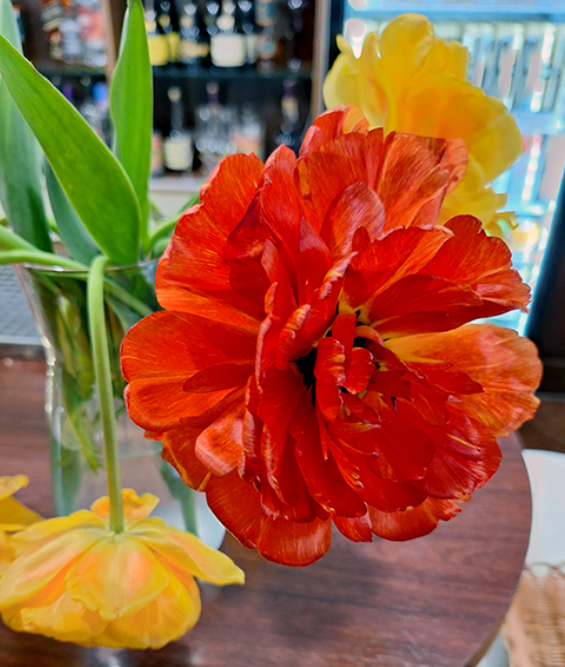
| Įprastas (Normal) | Originalią spalvotą fotografiją | Įprastam Pavyzdžio nagrinėjimui |
| Pilkoji skalė (Grayscale) | Fotografiją be spalvų | Bendriems šviesumo santykiams tikrinti |
| Vertės masės (Value Masses) | Apibendrintus šviesumo plotus | Pagrindinėms šviesos ir šešėlio masėms suprasti |
| Vertės sritys (Value Zones) | Kelias aiškias neutralių Verčių pakopas | Verčių struktūrai ir riboms palyginti |
| Spalvinės masės (Color Masses) | Supaprastintas didesnes spalvines sritis | Pirminiam tapybiniam spalvų užklojimui planuoti |
| Kontūrinis vaizdas (Contour View) | Juodas kontūrų linijas baltame fone | Pagalbiniam piešiniui ir jo perkėlimui paruošti |
Kai analizė skaičiuojama, Peržiūra rodo Apdorojama… (Processing…) indikatorių. Keičiant parametrus skaičiavimas gali būti atšauktas ir pradėtas iš naujo. Rezultatas dažniausiai rodomas mažesnės darbinės raiškos kopijoje, todėl perjungimas į Įprastas leidžia vėl matyti pradinės fotografijos detales.
Pilkoji skalė
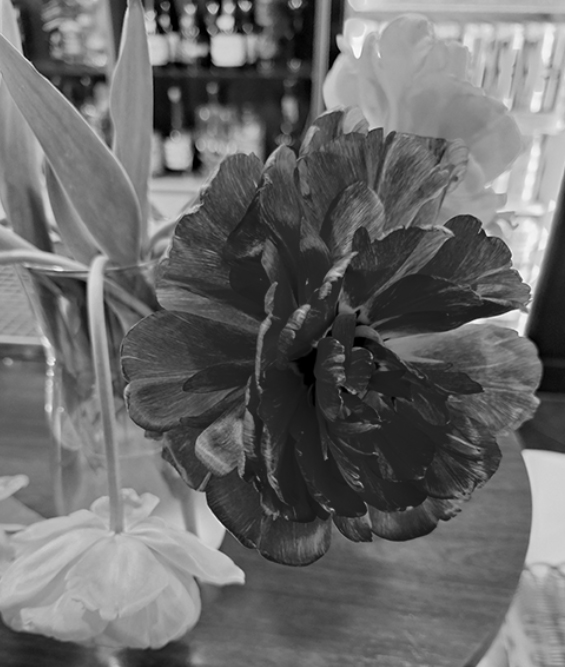
Šis režimas pašalina spalvinę informaciją ir palieka šviesumo skirtumus. Jis naudingas tikrinant, ar dvi skirtingos spalvos iš tiesų skiriasi Verte, o ne vien atspalviu ar sodrumu.
Pilkojo vaizdo skaičiavimas nekeičia spalvoto originalo. Šis Peržiūros režimas skiriasi nuo Studio Vertės analizės. Studio vertina pasirinktą spalvos mėginį, o Peržiūra čia pateikia visos fotografijos pilkąjį vaizdą.
Vertės masės
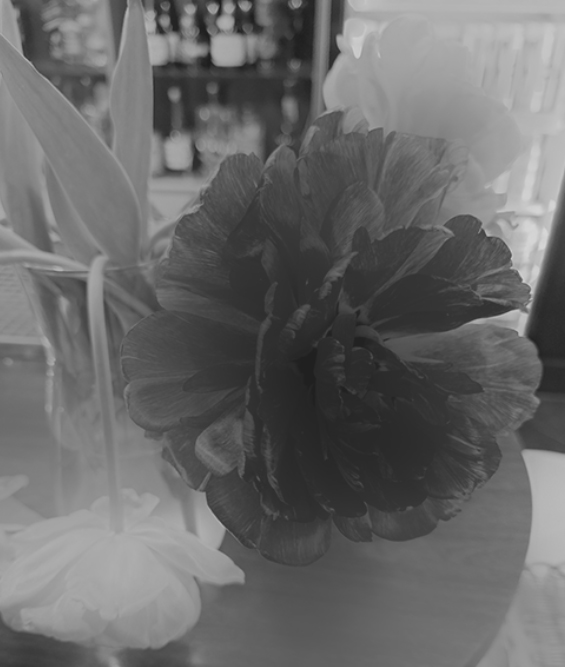
Vertės masės apibendrina nuotraukos šviesumo pokyčius, kad smulkios detalės mažiau trukdytų matyti pagrindinį šviesos ir šešėlių išsidėstymą. Tai naudinga pradiniame piešimo ar tapymo etape, kai pirmiausia norima pamatyti didžiuosius plotus.
| Parametras | Intervalas | Veikimas |
|---|---|---|
| Suliejimo spindulys (Blur radius) | 0–128 | Didėjant spinduliui apibendrinami platesni plotai. 0 išjungia šį glotninimą. |
| Ribų išsaugojimas (Edge preservation) | 0–100 | Reguliuoja, kiek stipriai išsaugomos ribos tarp skirtingų Verčių. |
Pradžioje išbandykite numatytąsias reikšmes: Suliejimo spindulys – 24 ir Ribų išsaugojimas – 50. Jei norite stambesnių šviesumo masių, didinkite parametro Suliejimo spindulys reikšmę. Jei svarbios formų ribos pernelyg susilieja, didinkite parametro Ribų išsaugojimas reikšmę.
Svarbu: šis režimas nepadalija vaizdo į nustatytą skaičių pakopų. Švelnūs Verčių perėjimai gali išlikti; aiškiam suskirstymui skirtos Vertės sritys.
Vertės sritys
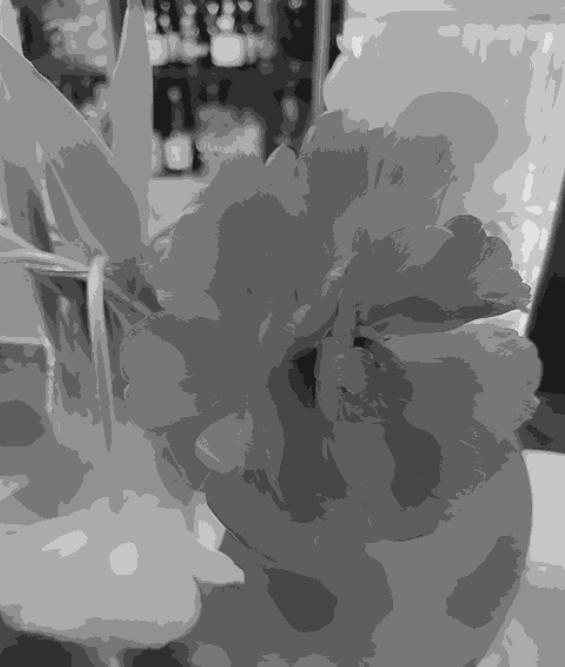
Vertės sritys suskirsto fotografiją į 3–11 neutralių Verčių pakopų. Vaizdas pirmiausia glotninamas, o paskui priskiriamas ribotam šviesumo lygių skaičiui. Tai padeda spręsti, kurie plotai priklauso artimoms Vertėms ir kaip jos išsidėsto kompozicijoje.
Parametras Verčių pakopų skaičius (Number of value steps) nustato pakopų skaičių. Mažesnis skaičius sukuria stambesnį suskirstymą. Didesnis atskleidžia daugiau tarpinių Verčių. Numatytasis skaičius – 11.
Įjungus šį režimą rodoma neutralių pakopų skalė su apytikslėmis N reikšmėmis, paremtomis Munsello Verčių principu. Spustelėjus vietą analizuotame vaizde, skalėje paryškinama ją atitinkanti pakopa. Ant fotografijos papildomas žymeklis nepiešiamas.
Tai apytikslis vizualinis palyginimas, o ne kalibruotas fizinių Munsello etalonų atkūrimas. Ekrano šviesumas, spalvinis profilis ir apšvietimas gali veikti matomus skirtumus.
Spalvinės masės
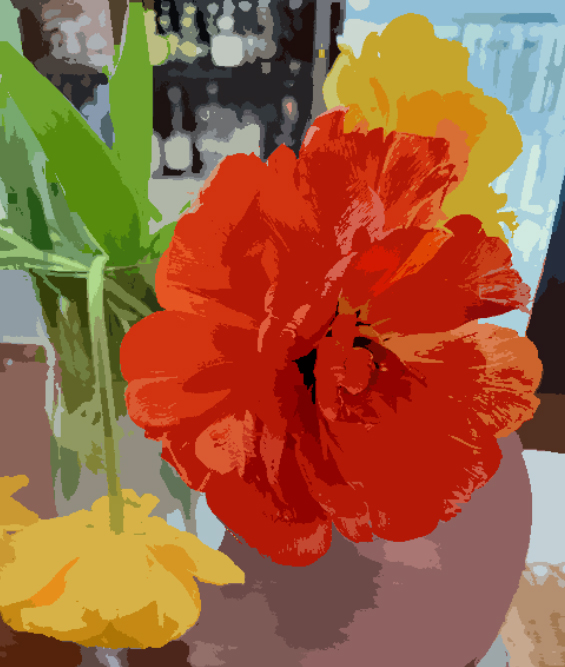
Spalvinės masės skirtos apytiksliai išskirti didesnius, tarpusavyje susijusius spalvinius plotus. Skirtingai nuo paprasto visos fotografijos spalvų skaičiaus sumažinimo, ARS atsižvelgia į spalvų panašumą ir sričių kaimynystę. Taip gaunamas vaizdas, padedantis galvoti apie pradinį paveikslo spalvų užklojimą, o ne apie kiekvieną mažą fotografijos detalę.
| Setting | Range | Effect |
|---|---|---|
| Masės dydis (Mass size) | 16–80 | Keičia pradinį sričių mastelį. Didesnės reikšmės paprastai sudaro stambesnius plotus. |
| Jungimo stiprumas (Merge strength) | 0–100 | Reguliuoja gretimų panašių sričių jungimą. Didesnės reikšmės sujungia daugiau plotų. |
Numatytosios reikšmės – Masės dydis: 28, Jungimo stiprumas: 50. Rekomenduojama keisti po vieną parametrą ir palyginti rezultatą su Įprastas režimu.
Šis algoritmas yra pagalbinė vizualizacija, o ne tikslus būsimo potėpio ar pigmentų paletės pasiūlymas. Esant panašioms fono ir objekto spalvoms, jų plotai gali susilieti, kai kurios ribos gali būti kampuotos. Jei rezultatas klaidina, įvertinkite originalią fotografiją ir bandykite kitus parametrus arba kitą kadravimą.
Spalvinės masės skaičiuojamos iš supaprastintos, iki maždaug 1000 px ilgosios kraštinės sumažintos kopijos. Tai pakanka stambiems plotams nagrinėti ir leidžia greičiau keisti parametrus; šis vaizdas nėra skirtas kaip aukštos raiškos tapybos Pavyzdžio pakaitalas.
Kontūrinis vaizdas
Kontūrinis vaizdas kuria linijas, kurios gali padėti pasiruošti pagalbinį piešinį. Tai ne automatiškai „teisingas“ piešinys: algoritmai remiasi fotografijos šviesumo skirtumais, todėl kartais aptinka nereikalingas tekstūras arba praleidžia vizualiai svarbią, bet mažo kontrasto ribą.
Valdiklyje Metodas (Method) galima pasirinkti:
Canny
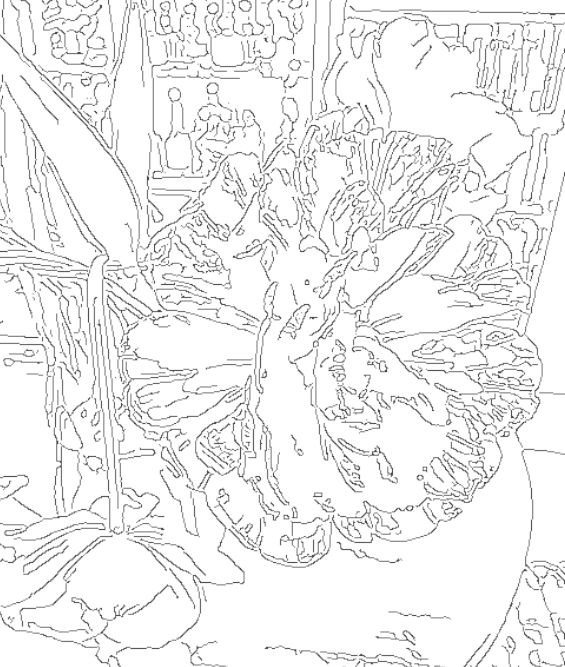
Canny algoritmas ieško kontrastingų vaizdo ribų. Jis gali padėti išryškinti objektų siluetus, veido bruožus ir kitų formų perėjimus.
| Parametras | Intervalas | Veikimas |
|---|---|---|
| Jautrumas (Sensitivity) | 0–100 | Didėjant jautrumui aptinkama daugiau, taip pat ir silpnesnių kontūrų. |
| Triukšmo mažinimas (Noise reduction) | 0–6 | Stipriau glotnina vaizdą prieš kontūrų paiešką ir slopina smulkias tekstūras. |
Numatytosios reikšmės – Jautrumas: 50 ir Triukšmo mažinimas: 2. Jei linijų per daug, mažinkite jautrumą arba didinkite triukšmo mažinimą. Jei trūksta svarbių silpnų ribų, didinkite jautrumą.
Trace Contour
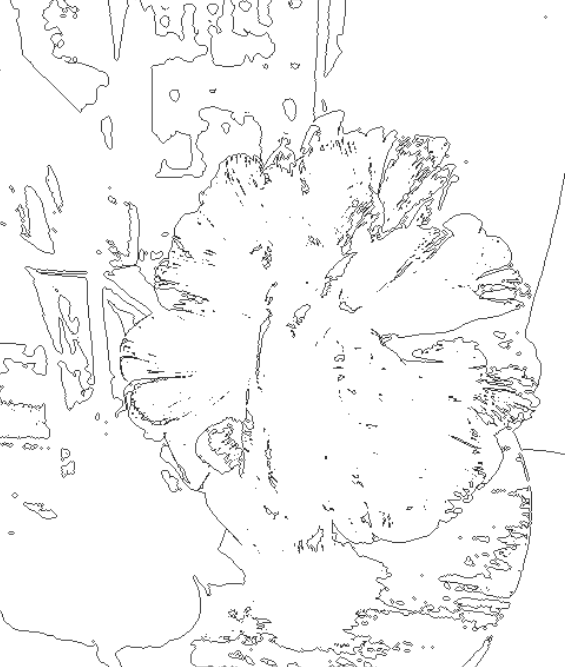
Trace Contour algoritmas brėžia pasirinkto šviesumo lygio ribą. Jį galima įsivaizduoti kaip vienos Vertės izolinijas: keičiant lygį, kontūrai pereina į kitas šviesias arba tamsias fotografijos vietas. Tai kitoks būdas tyrinėti formą nei Canny.
| Parametras | Intervalas / pasirinkimai | Veikimas |
|---|---|---|
| Lygis (Level) | 0–255 | Nustato šviesumo ribą, kurią reikia apvesti. |
| Viršutinė (Upper) / Apatinė (Lower) | Pasirenkama kryptis | Parenka, kurioje ribos pusėje piešiama linija. Tai nėra tiesiog juodos ir baltos spalvų inversija. |
| Triukšmo mažinimas (Noise reduction) | 0–6 | Glotnina vaizdą prieš ieškant pasirinktos Vertės ribų. |
Numatytosios reikšmės – Lygis: 128, Viršutinė, Triukšmo mažinimas: 2. Parametras Lygis nėra detalumo slankiklis: jis keičia pasirinktą šviesumo ribą. Detalių kiekį geriau reguliuoti per Triukšmo mažinimas arba pasirenkant kitą metodą.
Abu metodai rodo juodas linijas baltame fone, nekeičiant originalios fotografijos. Dabartinė kontūrų peržiūra skaičiuojama iš kopijos, kurios ilgoji kraštinė ribojama maždaug 2048 px.
Siųsti į Studio (Send to Studio)
Kai kontūrai tinka piešinio perkėlimui, juos galima nusiųsti į Studio kaip naują Pavyzdį (Reference), o paskui naudoti Studio išdėstymo ir spausdinimo priemones.
- Studio aplinkoje atidarykite arba sukurkite dokumentą. Peržiūra ir Studio gali turėti atidarytus skirtingus projektus – perdavimas naudos dabartinį Studio dokumentą.
- Peržiūroje pasirinkite fotografiją ir Kontūrinį vaizdą.
- Nustatykite Canny arba Trace Contour parametrus ir palaukite, kol vaizdas bus apdorotas.
- Spustelėkite Siųsti į Studio (Send to Studio).
- Jei Studio projektas dar neišsaugotas, pirmiausia pasirinkite jo išsaugojimo vietą. Atšaukus šį veiksmą, perdavimas nevykdomas.
- ARS išsaugo kontūrų kopiją PNG formatu Studio projekto <Pavadinimas>_Assets/References aplanke, prideda ją į Studio Pavyzdžių sąrašą ir perjungia į Studio aplinką.
- Studio pasirinkite tinkamą Pavyzdžio dydį ir padėtį, patikrinkite spausdinimo parametrus ir išsaugokite Studio projektą, kad naujasis Pavyzdys liktų dokumente.
Į Studio siunčiamas jau apskaičiuotas kontūrinis vaizdas, kurį matote Peržiūroje, o ne iš naujo kitu masteliu sugeneruota versija. Todėl neatsiranda naujų ar pradingusių linijų vien dėl perdavimo. Peržiūros tinklelis, koordinačių juostos ir kiti ekrano valdikliai į PNG neįtraukiami.
Gautas PNG yra pagalbinio piešinio failas, o ne originalios fotografijos ar aukštos raiškos tapybos Pavyzdžio pakaitalas. Studio projekte jį galima keisti dydžiu ir išdėstyti kaip kitus Pavyzdžius. Perdavimo veiksmas nesujungia Peržiūros ir Studio projektų, jų nesinchronizuoja ir neišsaugo už jus abiejų dokumentų.
Praktinis pavyzdys
Ruošiate portreto piešinį prieš tapybą. Pirmiausia Vertės masėse pasižiūrėkite, kaip išsidėstę didieji šviesos ir šešėlio plotai. Spalvinėse masėse įvertinkite, kiek stambių plotų prireiks pradiniam spalvų užklojimui. Tada įjunkite Kontūrinį vaizdą, pasirinkite Canny, sumažinkite jautrumą tiek, kad neliktų daug nereikalingų plaukų ir odos tekstūros linijų, ir nusiųskite rezultatą į Studio.
Studio aplinkoje priderinkite kontūrinio Pavyzdžio matmenis prie būsimo piešinio, peržiūrėkite jį prieš spausdinimą ir atsispausdinkite. Tolesnę formos analizę ir piešinio taisymą atlikite patys – algoritmas tik palengvina pasirengimą.
Svarbu žinoti
- Vaizdo analizės nustatymai išsaugomi kiekvienai Peržiūros fotografijai atskirai .arsview dokumente. Patys apdorotų vaizdų pikseliai šiame dokumente nesaugomi. Rezultatai, prireikus, apskaičiuojami iš naujo.
- Peržiūros analizės rezultatų nereikėtų laikyti fizinio šviesumo, spalvos ar pigmentų matavimais.
- Pakeitus analizės režimą arba jo parametrus, originalus failas neperrašomas.
- Jei vaizdo analizė tebevyksta, prieš naudodami Siųsti į Studio palaukite jos pabaigos.
- Studio priima kontūrinę kopiją kaip atskirą Pavyzdį, todėl jos įterpimas gali pažymėti Studio projektą kaip pakeistą net tada, kai Peržiūros projektas nesikeitė.