

Paskirtis
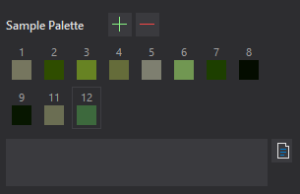
Mėginių paletė (Sample Palette) saugo spalvas, kurias pasirinkote iš drobėje esančių Pavyzdžių. Skirtingai nei paskutinio spalvos paėmimo rezultatas, paletės mėginiai išlieka projekte ir gali būti naudojami spalviniams palyginimams, Mėginių juostoms bei paėmimo vietų žymekliams.
Visam ARS dokumentui naudojama viena bendra Mėginių paletė, net jeigu į drobę įkelti keli Pavyzdžiai. Šiame sąraše spalvos nėra grupuojamos pagal jų Pavyzdį.
Mėginio išsaugojimas
Paimkite spalvą naudodami Spalvų analizės (Color Analysis) įrankį. Kai virš paletės esančiame spalvos laukelyje matomas norimas rezultatas, paspauskite  Pridėti mėginį (Add Sample).
ARS sukuria naują mėginį, priskiria jam automatinį numerį ir parodo paletėje. Naujasis mėginys iš karto pasirenkamas.
Vien spalvos paėmimas mėginio neišsaugo. Jei reikia kelių spalvų, pakartokite paėmimo ir pridėjimo veiksmus kiekvienai iš jų.
Mėginio numeris ir spalva
Kiekvienas paletės įrašas vaizduojamas nedideliu spalvos laukeliu ir numeriu. Numeriai yra automatiniai ir nekintami: 1, 2, 3 ir t. t. Žodinių mėginių pavadinimų naudoti negalima.
Numeris susieja tą patį mėginį trijose vietose: paletėje, juostoje ir, jei įjungta, jo paėmimo vietoje ant Pavyzdžio. Skirtingoms spalvoms tai suteikia trumpus, lengvai įskaitomus orientyrus.
Pašalinus mėginį, kitų numeriai neperskaičiuojami, o pašalinto numerio sistema nenaudoja naujam mėginiui. Todėl, pavyzdžiui, po 1, 2, 3, pašalinus 2, naujas mėginys gaus 4.
Rekomendacija: piešinyje ar spaudiniui ruošiamoje medžiagoje naudokite šiuos trumpus skaitinius identifikatorius. Jie mažiau užgožia Pavyzdį ir aiškiai atitinka spalvas juostose. Išsamesnį aprašymą rašykite ne vietoje numerio, o pastabos lauke.
Mėginio pasirinkimas
Spustelėkite bet kurį paletės spalvos laukelį. Pasirinktas mėginys tampa aktyvus, o sekcijose Spalvos mėginys (Color Sample) ir Vertės analizė (Value Analysis) rodomos jo išsaugotos reikšmės.
Užvedus pelės žymeklį ant mėginio, pateikiama papildoma informacija – numeris, HEX reikšmė ir, jeigu buvo įrašyta, pastaba.
Pasirinkimas pats savaime nepakeičia spalvos ir neprideda jos į Mėginių juostą. Įtraukimas į juostą valdomas atskirai.
Mėginio pastaba (Sample note)
Kiekvienam mėginiui galima parašyti laisvos formos  Mėginio pastabą (Sample note), pavyzdžiui, „Šiltas marmuro šešėlis po gyslele“ arba „Šviesus dangaus plotas virš horizonto“.
- Pasirinkite mėginį paletėje.
- Po palete esančiame pastabos lauke įrašykite arba pakeiskite tekstą.
- Paspauskite išsaugojimo glifą su paaiškinimu Išsaugoti pastabą (Ctrl+Enter) (Save note (Ctrl+Enter)) arba naudokite Ctrl+Enter.
- Jei norite atšaukti dar nepatvirtintą pakeitimą, paspauskite Escape.
Pastaba gali būti kelių eilučių. Šiuo metu jos ilgis ribojamas 2000 simbolių. Pastabos redagavimas nekeičia mėginio numerio, spalvos ar jo vietos Pavyzdyje.
Pastabos nevaizduojamos ant Pavyzdžio ar Mėginių juostose. Ten naudojami tik skaitiniai mėginių numeriai. Todėl net ir ilga pastaba netrukdo vertinti spalvų.
Mėginio pašalinimas
Pasirinkite mėginį ir spustelėkite  Pašalinti (Remove). Jis pašalinamas iš bendros paletės, taip pat iš visų juostų, į kurias buvo įtrauktas.
Tai skiriasi nuo mėginio pašalinimo tik iš pasirinktos juostos: pastaruoju atveju pats paletės mėginys ir jo naudojimas kitose juostose išlieka. Šis skirtumas svarbus dirbant su keliomis spalvų grupėmis.
Jei iš dokumento pašalinamas Pavyzdys, su juo susieti išsaugoti mėginiai taip pat pašalinami. Jeigu Pavyzdys tik paslepiamas, jo spalvų mėginiai lieka projekte.
Išsaugojimas projekte
Paletės duomenys įrašomi į ARS projekto failą (.arsproj): spalvos, numeriai, pastabos, pradinės mėginių vietos ir jų ryšys su Pavyzdžiais. Iš naujo atidarius projektą, paletė atkuriama kartu su kita drobės informacija.
Praktinis pavyzdys
Ruošdami peizažą galite išsaugoti šviesaus debesies, dangaus šešėlio, vandens atspindžio ir medžių lapijos spalvas. Visi mėginiai atsidurs vienoje paletėje, tačiau vėliau juos galėsite suskirstyti į atskiras Dangaus, Vandens ir Augmenijos juostas. Jeigu vienas mėginys tinka kelioms grupėms, jo nereikia imti ar išsaugoti dar kartą.