

Paskirtis
Peržiūra skirta patogiai naudotis fotografiniais pavyzdžiais prie stalo arba molberto. Jame galima atidaryti kelias fotografijas, tačiau ekrane vienu metu rodoma tik viena aktyvi fotografija. Tai nėra Studio kompozicijos redaktorius: fotografijos nedėliojamos vienos ant kitų, ir Peržiūra jų nekeičia diske.
Peržiūros fotografijų sąrašą ir kiekvienos nuotraukos nustatymus galima išsaugoti atskirame .arsview dokumente, priklausančiame ARS projektui. Projektų kūrimas, atidarymas ir prijungimas aprašyti bendrame skyriuje Projektų valdymas.
Fotografijos atidarymas
Peržiūros įrankių juostoje pasirinkite  Atidaryti vaizdą (Open Image). Galima atidaryti PNG, JPEG, TIFF, BMP arba GIF failą. Naujas vaizdas pridedamas prie Peržiūros sąrašo, o ne pakeičia ankstesnį.
Naujai atidarytai nuotraukai, kuriai dar nėra išsaugotų fizinių matmenų, Peržiūra priskiria numatytąjį plotį iš Nustatymai → Peržiūra (Settings → Viewer) (pradžioje 50 cm), o pradinį aukštį apskaičiuoja pagal vaizdo proporcijas. Tai tik pradinis dydis, o ne tikras nuotraukoje esančio objekto matavimas. Prieš pasikliaudami 1:1, nurodykite tinkamus Drobės matmenis (Canvas Dimensions) centimetrais arba coliais. Plačiau – Peržiūros numatytieji nustatymai.
Originalaus failo vaizdo taškai nekeičiami ir failas nekopijuojamas į projekto katalogą. Nuskaitymo failo srautas uždaromas baigus įkelti vaizdą.
Keli vaizdai
Apatinėje Peržiūros būsenos juostoje rodomas aktyvaus failo pavadinimas ir jo vieta sąraše, pavyzdžiui, StillLife.jpg (2/4). Peržiūros įrankių juostos mygtukais galima pereiti prie ankstesnio arba kito vaizdo. Pašalinimo mygtukas  išima aktyvų vaizdą tik iš Peržiūros sąrašo. Originali fotografija diske neištrinama.
Kiekvienas vaizdas turi nepriklausomus nustatymus:
- fizinį drobės plotį ir aukštį;
- tinklelio rodymą, langelių skaičių arba dydį, įstrižaines ir bendrą spalvą;
- koordinačių rodymo parinktį;
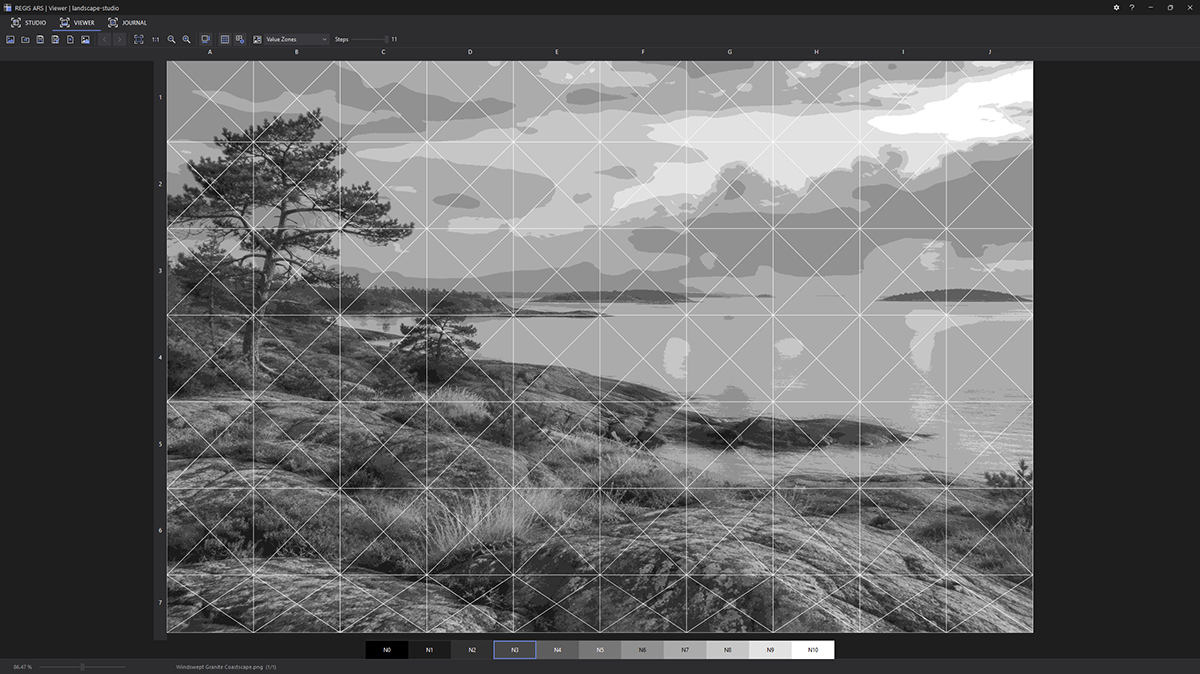
- pasirinktą vaizdo analizės režimą ir jo parametrus (pilkoji skalė, Vertės masės ir sritys, Spalvinės masės, Kontūrai).
Pakeitus fotografiją, ankstesnio vaizdo nustatymai prisimenami, o pasirinktajai atkuriami jos pačios nustatymai. Priartinimas ir vaizdo poslinkis nesaugomi atskirai kiekvienai fotografijai: perjungus aktyvuojamas Fit to View, kad matytumėte visą drobę.
Tinklelio koordinačių juostos Peržiūros lange tempiamos pele, tačiau jų padėtis yra laikinas rodymo patogumas, o ne atskiras fotografijos parametras.
Vaizdo mastelis ir judinimas
 Sutalpinti lange (Fit to View) sutalpina visą drobę matomoje programos srityje. Tikrasis dydis (1:1) / Physical Size (1:1) rodo 100 % fizinį priskirtos drobės mastelį. Jei teisingai nurodyti drobės matmenys ir pasirinktas kalibruotas monitorius, 10 cm drobės atkarpa ekrane užima tikrus 10 cm. Tai nėra nuotraukos pikselių 1:1 rodymas. Skaitykite Monitoriaus kalibravimą.
Mastelį galima keisti įrankių juostos 
 Padidinti (Zoom In) / Sumažinti (Zoom Out) mygtukais (žingsniais) arba pelės ratuku (priartinant ties žymekliu). Vaizdas stumdomas viduriniu pelės mygtuku arba laikant Tarpo klavišą ir tempiant kairiuoju pelės mygtuku.
Apatinėje būsenos juostoje rodomas dabartinis priartinimas procentais ir tikslaus priartinimo (Fine Zoom) slankiklis. Juo mastelį galima keisti tolygiai, mažais pokyčiais. Slankiklio intervalas yra nuo −10 % iki +10 % dabartinio mastelio atžvilgiu, o ne ±10 procentinių punktų. Pavyzdžiui, jei pradinis mastelis yra 125 %, pastūmus slankiklį iki +5, gaunama 131,25 %. Judinant slankiklį vaizdas atnaujinamas iškart, priartinimą centruojant Peržiūros matomos srities atžvilgiu.
Atleidus slankiklį, jo rankenėlė grįžta į vidurį, tačiau pasiektas mastelis išlieka. Kitas reguliavimas prasideda nuo naujo mastelio, todėl galima tikslinti pakartotinai. Spustelėjus slankiklį, jis gauna klaviatūros fokusą: rodyklių klavišai keičia mastelį po 0,1 % santykiniu žingsniu, Page Up / Page Down – po 1 %, o Home / End perkelia į mažiausią / didžiausią slankiklio reikšmę. Pasinaudojus pelės ratuku, įrankių juostos priartinimo mygtukais, Sutalpinti lange (Fit to View) ar 1:1, slankiklio vidurys automatiškai pritaikomas naujam masteliui.
Fine Zoom keičia tik vaizdo rodymo mastelį ekrane. Jis nekeičia originalios fotografijos, drobės matmenų ar fotografijos ir jos tinklelio tarpusavio proporcijų. Rodomas mastelio procentas grindžiamas fiziniais drobės matmenimis, o ne fotografijos pikselių skaičiumi. Reikalingi teisingi drobės matmenys ir kalibruotas monitorius, vien tikslaus priartinimo slankiklio nepakanka.
Fiziniai matmenys ir nepriklausomas tinklelis
Peržiūros drobės dydis nustatomas atskirai nuo Studio drobės. Vaizdas į ją talpinamas proporcingai, neištempiant fotografijos. Parinktis Priderinti drobės proporcijas prie vaizdo leidžia pakeisti drobės proporcijas pagal fotografiją.
Pirmasis naujas Peržiūros vaizdas gauna globalius tinklelio Defaults, vėlesni perima ankstesnio vaizdo tinklelio nustatymus. Peržiūros tinkleliui galima rinktis Padalijimai (Divisions) arba Langelio dydis (Cell Size) režimą. Galima įjungti abiejų krypčių įstrižaines, pasirinkti vieną bendrą visų tinklelio linijų spalvą ir rodyti langelių koordinates. Peržiūra neturi Studio tinklelio sutankinimo įrankio. Pats tinklelis piešiamas virš vaizdo ir nėra įrašomas į originalią fotografiją.
Vaizdo analizė ir atminties naudojimas
Analizės režimų sąraše galima pasirinkti Įprastas (Normal), Pilkoji skalė (Grayscale), Vertės masės (Value Masses), Vertės sritys (Value Zones), Spalvinės masės (Color Masses) arba Kontūrinis vaizdas (Contour View). Visi jie veikia su laikinais apdorotais vaizdais; originali nuotrauka išsaugoma nepakeista.
Kiekvienos fotografijos režimas ir parametrai išlieka jai individualūs. Režimai, jų slankikliai ir kontūrinio vaizdo perdavimas į Studio išsamiai aprašyti skyriuje Vaizdo analizė (Image Analysis).
Sąraše gali būti daug fotografijų, tačiau didžiosios raiškos atvaizdas laikomas tik aktyviam vaizdui. Perjungus nuotrauką, ankstesnio atvaizdo ir jo apdorotų kopijų nebelaikome kaip nuolatinės Peržiūros talpyklos rinkinio. Įkėlimo bei dar tebevykstančių foninių skaičiavimų metu atminties poreikis laikinai gali būti didesnis.
Projektų išsaugojimas
Peržiūros dokumentas saugomas projekto kataloge kaip Viewer/<ProjektoPavadinimas>.arsview; originalūs vaizdų failai į jį neįterpiami. Pirmą kartą pasirinkus Save, galima Sukurti (Create) naują projektą arba Prijungti (Attach) Peržiūros duomenis prie esamo .arsproj. Visos valdymo komandos ir apribojimai aprašyti skyriuje Projektų valdymas (Project Management).